

当サイトの記事は編集部が公的機関の統計・制度情報や読者の声を調べて独自に執筆しています。個別の大学・入試の最新情報は各大学の募集要項で確認してください。
『レポートのグラフ、先生にもっと見やすくと言われた』『理系のグラフ作成ソフトって何を使えばいいの?』と悩んでいませんか。実験の結果は出ているのに、文章や図で伝えるところでつまずく方は多いですよね。
結論から言うと、理系の文章・グラフ・プレゼンは「読む人がまず見る所」から順に直すと、少ない手間でぐっと伝わりやすくなります。ソフト選びは、その後で十分なんです。
この記事を読めば、レポートや論文、スライドをどこから直せばいいかと、伝えたいことに合うグラフの選び方、ソフトやツールの選び方が分かります。
理系の文章は「読む人がまず見る所」から直す
レポートや論文を読む人は、最初から順にじっくり読むとは限りません。タイトル、図表、結論のように、まず目に入る所から見て、気になった所だけ本文を読むことが多いんです。
時間をかけて書いた本文ほど、最後まで読まれないことがあります。だからこそ、先に目に入る所を整えておくのが近道です。
例えばこんな場面です。先生がたくさんのレポートを確認する時、まず図と結論を見て「何をしたか」をつかみ、気になった所だけ本文を読むことがよくあります。
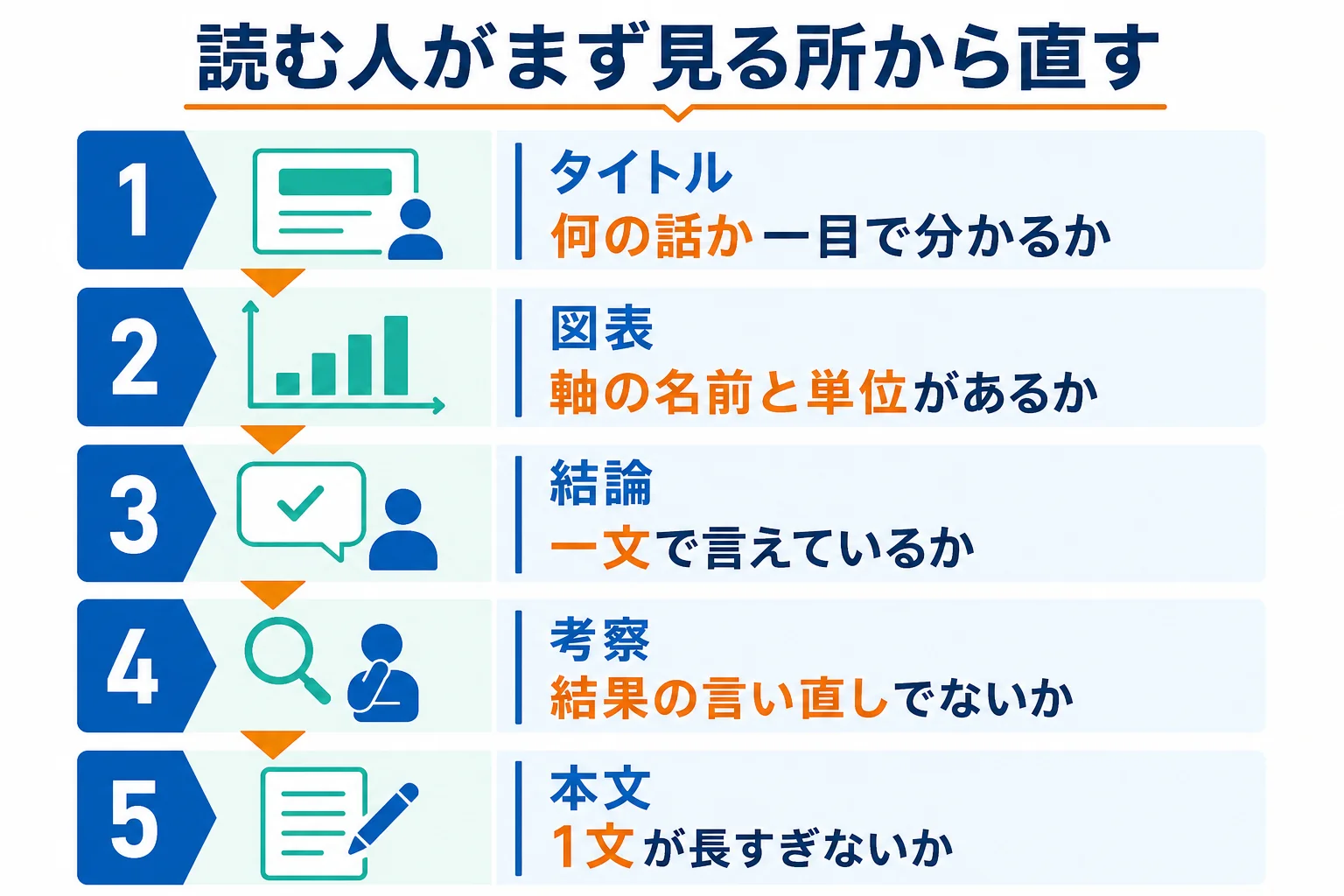
読む人がまず見る順のチェックリスト
レポート・論文・スライドで、読む人の目に入りやすい順に並べたチェックリストです。上から順に直していくと、短い時間でも全体の印象が変わります。
| 直す順 | レポート・論文で見る所 | スライドで見る所 | チェックすること |
|---|---|---|---|
| 1 | タイトル | 各スライドのタイトル | 何の話かが一目で分かるか |
| 2 | 図表とその説明 | 図やグラフ | 軸の名前と単位が入っているか |
| 3 | 結論・要旨 | まとめのスライド | 言いたいことが一文で書けているか |
| 4 | 考察 | 考察のスライド | 結果の言い直しで終わっていないか |
| 5 | 本文の細部 | 文字の量 | 1文が長すぎないか |
書き終えたら確かめたいこと
『全部見直す時間なんてない』という時でも、次の項目だけは確かめておきましょう。どれも数分でできることばかりです。
- タイトルだけで、何を調べたかが分かる
- すべての図表に番号とタイトルがある
- 結論が、目的に対する答えになっている
- 数字に単位がついている
- 他の資料を使った所に出典が書いてある
理系の文章の書き方:レポートで伝わる文のコツ
理系の文章術で一番大事なのは、事実と自分の考えを分けて書くことです。1文に1つのことだけを書き、数字と単位で言い切ると、読む人が迷わなくなります。
理系の文章は、きれいな言葉より「誤解されないこと」が大切です。読む人によって受け取り方が変わる書き方を、できるだけ減らしていきます。
事実と考えを分ける
結果の章では、測ったことや観察したことだけを書きます。そこから何が言えるかは、考察の章で書くのが基本です。
- 温度を上げると、反応にかかる時間が短くなった
- 前の条件と比べて、値が大きくなった
- 予想と一致した点と、ずれた点を分けて書く
- 温度が上がったので反応が速くなったと考えられる結果になった
- かなり大きな値になった
- だいたい予想どおりだった
あいまいな言葉を言い換える
理系の文章で特に避けたいのが、程度を表すあいまいな言葉です。読む人は「どのくらい?」と思ってしまうんです。
| つい使いがちな言葉 | 読む人が思うこと | 言い換えの方向 |
|---|---|---|
| かなり大きい | どのくらい大きいのか | 測った値と比べる相手を書く |
| ほぼ一致した | どこがずれていたのか | 一致した点とずれた点を分ける |
| うまくいかなかった | 何が起きたのか | 起きたことをそのまま書く |
| 〜と思われる | 根拠は何か | 根拠となる結果を前に置く |
1文を短くするコツ
理系の文章の書き方でよく言われるのが、1文を短くすることです。読点でいくつもつないだ文は、どこが大事なのか分かりにくくなります。
例えばこんな直し方があります。
- 直す前: 試料を加熱し、色が変わったので取り出して重さを量ったところ、前より軽くなっていた。
- 直した後: 試料を加熱すると、色が変わった。取り出して重さを量ると、加熱前より軽くなっていた。
文を2つに分けただけですが、何が起きたかの順番がはっきりしますよね。書き終えたら、声に出して読んでみるのもおすすめです。
段落の最初の文に言いたいことを書く
理系の文章では、段落の最初の文にその段落で言いたいことを書くと、読む人が流れを追いやすくなります。最初の文だけを拾い読みしても、話の筋が分かる状態が理想です。
書き終えたら、各段落の最初の文だけを順に読んでみてください。話がつながらない所があれば、段落の順番か最初の文を見直すサインです。
数字と単位の書き方
理系の文章で意外と見落としやすいのが、数字と単位の書き方です。同じレポートの中で書き方がばらばらだと、読む人が引っかかってしまいます。
- 数字には単位をつけ、文章と表で同じ書き方にそろえる
- 有効数字のそろえ方は、授業や研究室の決まりに合わせる
- 記号や略語は、最初に出てきた所で何を表すか書いておく
細かいことに見えますが、先生が赤を入れやすい所でもあります。提出前に、数字の所だけを拾って読み直してみてください。
グラフの種類はどう選ぶ?伝えたいことから決める
グラフの種類は、ソフトの機能から選ぶのではなく、伝えたいことから選びます。変化を見せたいのか、比べたいのか、関係を見せたいのかで、合うグラフが変わります。
『とりあえず折れ線グラフにしている』という方もいるかもしれません。ただ、データに合わないグラフを選ぶと、結果が正しく伝わらないこともあるんです。
グラフの種類の選び方表
理系のレポートや論文でよく使うグラフを、伝えたいこと別にまとめました。迷った時はこの表から選んでみてください。
| 伝えたいこと | 合うグラフ | 使う場面の例 | 気をつけること |
|---|---|---|---|
| 2つの量の関係 | 散布図 | 温度と反応速度の関係 | 測った点を線でつなぎすぎない |
| 時間や条件による変化 | 折れ線グラフ | 時間ごとの温度の変化 | 横軸の間隔をそろえる |
| 条件ごとの比較 | 棒グラフ | 試料ごとの強度の比較 | 縦軸を途中から始めない |
| データのばらつき | ヒストグラム・箱ひげ図 | 測定値の分布 | 区切り方で見え方が変わる |
| 全体の中の割合 | 帯グラフ | 成分の割合 | 項目が多い時は使わない |
理論の線と測定点は見た目を分ける
理系のグラフでは、理論で計算した値と、実際に測った値を同じグラフにのせることがよくあります。その時は、測定点は記号、理論値は線、のように見た目を分けると比べやすくなります。
測定にばらつきがある時は、誤差の範囲を示す棒をつけることも多いです。どこまで書くかは授業や研究室の決まりに合わせてください。
図の説明文で何を見てほしいかを伝える
グラフには、番号とタイトルに加えて、短い説明文をつけることが多いです。この説明文で「このグラフの何を見てほしいか」を伝えておくと、本文を読まなくても内容がつかめます。
| 説明文の例 | 伝わること |
|---|---|
| 温度と反応時間の関係 | 何と何のグラフか |
| 記号は測定値、線は理論値 | 記号と線の意味 |
| 温度が高いほど反応時間が短くなった | 一番見てほしいこと |
本文でも「図1から、温度が高いほど〜」のように、図の番号を出して説明します。図と本文が行き来しやすくなるので、読む人の負担が減るんです。
グラフを見やすくする5つの直し方
同じデータでも、少し手を入れるだけで見やすさが大きく変わります。最初に表示されたグラフをそのまま使わず、次の点を直してみてください。
- 軸に名前と単位を入れる
- 文字を大きくして、縮小しても読めるようにする
- 色の数を減らし、白黒で印刷しても区別できる記号にする
- 背景の線は薄くするか消す
- 凡例をデータの近くに置く
理系のグラフ作成ソフト・ツールはどう選ぶ?
理系のグラフ作成ソフトは、まず表計算ソフトで十分なことが多いです。データが多い時や同じ形のグラフを何度も作る時は、プログラミング言語のグラフ機能やグラフ専用のソフトを使う人もいます。
『みんな何を使っているの?』と気になりますよね。実は、使うグラフソフトは授業や研究室によって違うことが多いんです。
レポート・論文とスライドでは、グラフの作り方が少し違う
同じデータのグラフでも、紙で読むレポートと、スクリーンに映すスライドでは見やすい形が違います。使う場面に合わせて作り分けてみてください。
| 項目 | レポート・論文 | スライド |
|---|---|---|
| 文字の大きさ | 本文と同じくらい | 遠くからでも読める大きさ |
| 線の太さ | 細めでも読める | 太めにする |
| のせる情報 | 細かい条件まで | 言いたいことに関係する所だけ |
| 色 | 白黒印刷でも分かるように | 強調したい所だけ色を変える |
主なグラフ作成ツールの種類
グラフ作成ツールは、大きく分けて次の4つの種類があります。どれが正解というより、目的と慣れで選びます。
| 種類 | 得意なこと | 向いている場面 | 注意したいこと |
|---|---|---|---|
| 表計算ソフト | データの入力から簡単なグラフまで一つでできる | 学生実験のレポート | 最初の見た目のままだと論文向きにならないことがある |
| プログラミング言語のグラフ機能 | 同じ形のグラフを大量に、同じ設定で作れる | データの多い卒業研究 | 書き方を覚えるのに時間がかかる |
| グラフ専用のソフト | 論文向けの細かい設定がしやすい | 研究室で使うソフトが決まっている時 | 大学や研究室で使えるかを確かめる |
| 描画ソフト・図作成ソフト | 装置の図や流れの図を描ける | 実験装置の図、研究の流れの図 | グラフの数値の正確さは別のツールで担保する |
迷った時の選び方
理系のグラフ作成ソフト選びで迷ったら、次の順番で考えてみてください。
- 研究室や授業で指定があるか確かめる
- 先輩がどのソフトでグラフを作っているか聞く
- 大学で使えるソフトを、情報系の窓口や案内ページで調べる
- まずは手元のソフトで作り、足りない点が出てから乗り換えを考える
研究室に入ると、先輩が作ったグラフの設定を引き継ぐことがよくあります。同じソフトを使った方が質問もしやすいので、まずは研究室で使われているものに合わせるのが安心です。
理系の図作成ソフトはどう使い分ける?
実験装置の図や、研究の流れを説明する図は、グラフとは別のツールで描くことが多いです。スライドを作るソフトの図形機能で描く人もいれば、描画ソフトを使う人もいます。
ここで気をつけたいのは、グラフの点や線を描画ソフトで手直ししないことです。データと見た目がずれてしまうので、数値に関わる部分はグラフ作成ソフト側で直しましょう。
理系ナビ
あなたは文系?理系?12問の診断でチェック
考え方・好きなこと・学び方の12問に答えるだけで、今のあなたが文系寄りか理系寄りかの目安がわかります。文理選択や進路を考える前の、最初の一歩にどうぞ。
無料文系・理系診断をやってみる診断は目安です。最終的には将来やりたいことと入試科目で決めましょう。
理系のプレゼンとスライドデザインのコツ
理系のプレゼンテーションでは、1枚のスライドに言いたいことを1つだけのせるのが基本です。スライドのタイトルを結論の一文にすると、聞く人が話についてきやすくなります。
『スライドに全部書かないと不安』という方は多いはずです。ただ、文字がぎっしりのスライドは、聞く人が読むのに必死になって話を聞けなくなってしまうんです。
理系のスライドデザインで意識したいこと
スライドデザインと言っても、凝った飾りは必要ありません。理系の発表では、図やグラフが主役になるように作るのがコツです。
| よくあるスライド | 直し方 |
|---|---|
| タイトルが「実験結果」だけ | 「温度を上げると反応が速くなった」のように結論を書く |
| 文章が何行も続く | 箇条書きにして、話す内容はメモに回す |
| グラフが小さい | グラフを大きくのせ、文字は最小限にする |
| 色をたくさん使う | 強調したい所だけ色を変える |
| 1枚に図が何枚も並ぶ | 1枚に1つの図を基本にする |
発表の準備はこの順番で
プレゼンの準備は、いきなりスライドを作り始めるより、話の流れを先に決める方が早く終わります。
- 一番伝えたい結論を一文で書く
- 結論にたどり着くまでの話の流れを、見出しだけで並べる
- 見出しごとに、使う図やグラフを決める
- スライドを作り、時間を計って通しで練習する
- 研究室の人に聞いてもらい、分かりにくい所を直す
話し方で気をつけること
スライドができても、話し方で伝わり方は変わります。研究室のゼミで発表する時も、学会で発表する時も、気をつけることは同じです。
- 各スライドの最初に、そのスライドで言いたいことを一言で言う
- グラフは「横軸が〜、縦軸が〜です」と軸から説明する
- 早口になりやすいので、意識してゆっくり話す
- 時間が足りない時に飛ばすスライドを決めておく
例えばグラフの説明は、こんな言い方がおすすめです。
「横軸が温度、縦軸が反応にかかった時間です。温度が上がるほど、時間が短くなっているのが分かります」
研究室のゼミでの発表の雰囲気は、理系の研究室とは?ゼミとの違いと選び方でも紹介しています。
理系の英語プレゼンを乗り切るコツ
学会や授業で、英語でプレゼンをする機会がある理系の学生もいます。英語プレゼンでは、難しい表現よりも、短い文で同じ言い回しをくり返す方が伝わります。
- スライドの英語は短い名詞句や短い文にする
- 図の説明には、毎回同じ言い回しを使う
- 話す原稿は、声に出して読みやすい文にしておく
- 質疑応答で聞き取れない時に使う一言を用意しておく
例えば質問が聞き取れなかった時は、「もう一度言ってもらえますか」にあたる一言を英語で準備しておくだけで、落ち着いて対応できます。完璧な英語より、図を指しながら丁寧に説明する方が大事ですよ。
質疑応答の準備
発表の後の質疑応答で慌てないために、聞かれそうな質問を先に考えておきましょう。研究室の練習で出た質問をメモしておくと、そのまま準備に使えます。
聞かれた質問に答えられず、あいまいな返事をしてしまうケースです。分からない時は「そこはまだ確かめていないので、今後調べます」と正直に答える方が、印象はよくなります。

よくある相談:グラフ・文章・発表の悩み
グラフ作成ソフトの選び方、表計算ソフトのグラフの見た目、レポートの書き方がよく相談されています。ここでは、よく見かける相談を要約して答えます。
相談1:レポートのグラフが縦に長くなってしまう。別のソフトを探すべき?
理系の大学生から、いくつかのデータを縦に積み上げてグラフにしていたら、どうしても縦長になってしまうので、ほかのグラフ作成ソフトを探しているという相談です。
結論から言うと、ソフトを変える前に、グラフの組み方を見直してみてください。同じ軸を共有できるデータなら、1つのグラフに記号を変えて重ねる方法もあります。
重ねると見にくい時は、横に2つ並べる形も使えます。ソフトの乗り換えは、それでも思うように描けない時に考えれば十分です。
相談2:表計算ソフトのグラフは論文には見られたものじゃない、と言われた
先生から「表計算ソフトのグラフはそのままでは論文向きではない」と言われ、どうすればいいか迷っている、という相談です。
よく言われるのは、問題はソフトそのものより、最初に表示される見た目のまま使っていることだ、という点です。軸の単位、文字の大きさ、色、背景の線を直すだけで、ぐっと論文らしいグラフになります。
それでも研究室に決まったソフトがあるなら、そちらに合わせるのがおすすめです。先輩のグラフの作り方を一度見せてもらうと早いですよ。
相談3:レポートの書き方がまったく分からない
レポートの書き方が分からず、どこから手をつければいいか迷っているという相談です。
まずは、授業で配られた見本や、先輩のレポートで「どんな見出しが並んでいるか」を見てみてください。目的・方法・結果・考察の順に、見出しだけ先に書いてしまうと書き始めやすくなります。
『考察で何を書けばいいか分からない』という時は、予想と違った所とその理由を考えるところから始めてみましょう。卒業論文での書き方は理系の卒論の書き方と卒業研究の進め方で詳しく紹介しています。
よくある質問
理系のグラフ作成ソフトは無料のものでも大丈夫ですか?
授業のレポートなら、手元の表計算ソフトなどで十分なことが多いです。研究室で使うソフトが決まっている場合は、そちらに合わせておくと質問や引き継ぎがしやすくなります。
レポートのグラフはカラーにしてもいいですか?
授業の決まりがなければカラーでも構いません。ただ、白黒で印刷されることもあるので、色だけでなく記号や線の種類でも区別できるようにしておくと安心です。
プレゼンのスライドは何枚くらい作ればいいですか?
発表時間や分野によって違うので、決まった枚数はありません。時間を計って通しで練習し、話しきれない分を減らしていくのがおすすめです。
研究計画書でも同じ書き方のコツは使えますか?
使えます。結論を先に書くことや、あいまいな言葉を避けることは、研究計画書でも大事です。詳しくは理系大学院の研究計画書の書き方を見てみてください。
まとめ
- 理系の文章は、タイトル・図表・結論など読む人がまず見る所から直す
- 事実と考えを分け、1文に1つのことだけを書く
- グラフの種類は、伝えたいことから選ぶ
- グラフ作成ソフトは、まず表計算ソフトや研究室で使っているもので十分
- スライドは1枚に1つのメッセージ、タイトルは結論の一文にする






コメント